×
Rufnummer +49376317870
Anschrift

Fragen?

oder Probleme

Sollten Sie Probleme mit dem System haben, können Sie uns gern per Telefon, Mail oder über das Selfservice Portal für die Schulen der Stadt Glauchau kontaktieren.


Herr Fuhrmann, Marcel

Typo3 Support (Front-/Backend)
Systemadministration

Herr Fuhrmann, Anton

Typo3 Support (Frontend)

Zuletzt aktualisiert am

Bearbeitungsmodus öffnen

Seiten-Konfiguration

Um Seiteneigenschaften zu bearbeiten und damit die grundlegende Darstellung einer Seite zu ändern, müssen Sie über ein Rechtsklick auf das entsprechende Seitenelement in der Baumstruktur zugreifen. Durch den Rechtsklick öffnet sich das Kontextmenü zu dem Seitenmenüeintrag. Durch den Menüpunkt “Bearbeiten” gelangen Sie nun in die Eigenschaften der gewählten Seite.

Tab - Menü

Seiten-Koniguration

Beachten Sie das die Tab-Übersicht am oberen Bildschirmrand für Sie aufgrund von Berechtigungen, sich anders darstellen kann. Grundlegend sollten Ihnen jedoch die hier aufgeführten Menüpunkte zur Administration ihrer Seite zur Verfügung stehen. Wir gehen dabei Tab für Tab die Einträge durch und sprechen die einzelnen wichtigen Punkte an

Allgemein - TAB

Dieser Tab beinhaltet alle Informationen bezüglich der Art und Weise wie Besucher ihre Seite dargestellt bekommen bzw. wie Sie diese Seite explizit erreichen können. Sprich über welcher Webadresse die Seite aufgerufen werden kann. Wir gehen nun auf die verschiedenen Eigenschaften ein.
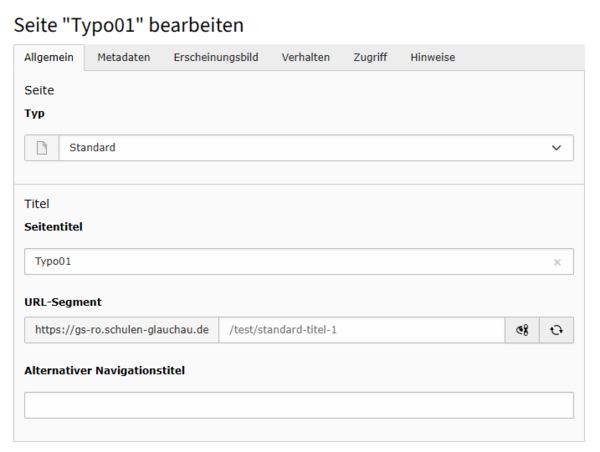
  • Typ
    • Bei dem Seitentyp können Sie festlegen ob es sich dabei um eine einfache Seite handelt oder eine Verknüpfung (Link) zu anderen Unterseite bzw. externen Webadresse.
      In den meisten Fällen handeln Sie mit dem Typ “Standard” in der Gruppe “Seite”. Sollten Sie nach Erstellung einer Seite den Typ wechseln, wird  eine Meldungen angezeigt mit der Information das Eingabeformularfelder durch die Änderung beeinflusst werden. Die Informationen, welche auf den neuen Typ nicht Verfügbar sind gehen dabei verloren. Die hier dargestellten Eigenschaften sind davon jedoch nicht betroffen.
  • Seitentitel
    • Der Seitentitel ist so auf der Seite selber nicht sichtbar. Lediglich in den einzelnen Tabs des Browser wird dieser Titel an das Ende gehangen. So ergibt sich beispielsweise die Tab Kennung “Handbuch - Typo3: Seiten-Konfiguration”, wobei alles nach dem Doppelpunkt den Titel der Seite entspricht.
  • URL Segment
    • über dieser Option können Sie festlegen unter welcher Webadresse ihre Seite erreichbar ist. Das graue Eingabefeld ist nicht editierbar, da dies Information zentral festgelegt wurde. Beachten Sie das aktuell noch Platzhalter Adressen das graue Feld füllen und ihrer Domain nach dem vollständigen Umzug hier hinterlegt wird. Die Informationen danach werden aus verschiedene Seiteninformationen zusammengesetzt. Unter anderen dem derzeitigem Standort der Seite. Befindet sich dieser unmittelbar unter der Hauptseite “Startseite”, so beinhaltet Sie im Regelfall nur eine Ebene. Ist Sie einer anderen Seite zugeordnet und somit eine Unterseite wird die jeweils übergeordnete Seite in den Segmenten mit aufgeführt. Diese Prozess findet einmal bei der Erstellung der Seite statt bzw. durch den Klick auf den Button mit den Pfeilen im Kreisdesign statt.

      Möchte man die URL manuell festlegen, gelingt dies über den linken Button, welche ein Kettensymbol mit dahinterliegenden Auge symbolisiert.

      Information: Ändern man den Titel der Seite, wird nicht automatisch die URL angepasst. Dazu muss erneut der zweite Button geklickt werden. Nach dem Speichern der Information erhalten Sie am unteren rechten Bildschirmrand eine Infobox angezeigt bekommen. Sie können die Weiterleitung entfernen oder die eben getätigte URL Anpassung rückgängig machen. Die Weiterleitung, welche automatisch hinterlegt wurde soll dafür sorgen das Anfragen auf die vorherige Adresse auf die neue Webadresse weitergeleitet werden. Ist dies nicht notwendig kann die Weiterleitung darüber entfernt werden. 
  • Alternativer Navigationstitel
    • Der alternative Navigationstitel kann genutzt werden, damit Menüeinträge nicht den Titel beinhalten sondern den angepassten Titel. Der Titel kann von Seiten deutlich länger sein, was in einem Navigationsmenü, jedoch nicht so optimal ist

      Beispielsweise 
      “Hier und heute Bewerben und das Team stärken” kann der Titel einer Seite sein. Im Menü ist dies aber viel zu lang, sodass man hier auf eine kurze Form zurückgreifen sollte. Eine  Kurzform wie “Online - Bewerbung” könnte so eine Lösung sein.

Erscheinungsbild - TAB

Über das Erscheinungsbild haben Sie Einfluss wie Besuchern ihre Seiten dargestellt wird. Sie können dabei das Layout für die derzeitige Seite und alle Unterseiten ab der gewählten. Selbstverständlich kann das Layout, jederzeit auf den unteren Seiten gezielt aufgehoben werden, indem Sie bei der gewünschten Seite ebenfalls in den Eigenschaften das Backend-Layout ändern.

Zum derzeitigen Zeitpunkt stehen Ihnen aktuell 3 Layouts zur Verfügung.

  • Default
  • Basic BE Layout - Standardseite + Kopfbereich
  • Basic BE Layout - Seite mit Navigationsbar

Solang kein Layout gewählt wurde, wird automatisch durch Typo3 das Default Layout genutzt. Dies ist ein einspaltiges Layout und nutzt bis auf die Begrenzung der maximalen Breite die gesamte Fläche ihrer Webseite aus. Bei diesem Layout wird kein Pfad Menü umgangssprachlich auch Brotkrümelmenü (Breadcrumb) erzeugt.

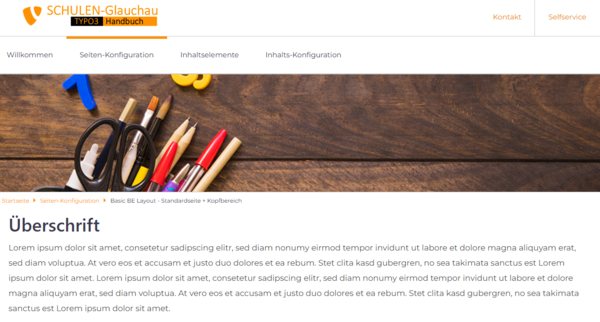
Bei beiden Layout's mit Kennung beginnend “Basic - BE Layout”, wird ein entsprechende Pfad Menü erzeugt. Das Layout “Basic BE Layout - Standardseite + Kopfbereich” erweitert dabei das Default um einen Kopfbereich. Zwischen den Kopf und den eigentlichen Content (Inhalt) der Seite wird dieses Pfad Menü erzeugt. Der Kopf kann dabei ebenso Inhalte führen wie aus dem eigentlichen Content. Im Regelfall ist dieser aber für Kopfgrafiken mit Text oder schmale Kopfgrafiken vorgesehen.

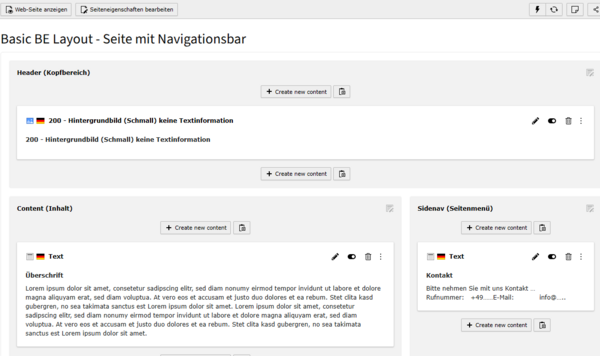
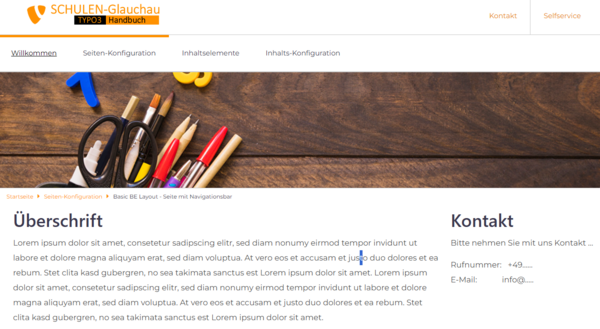
Das Layout mit der Kennung “Basic BE Layout - Seite mit Navigationsbar” erweitert das vorherige Layout um einen Bereich rechts neben den eigentlichen Hauptinhalt. Auch wenn es als Navigationsbar gekennzeichnet ist kann es beliebige Element beinhalten. Hier noch einmal die 3 Layouts im Frontend Vergleich und dem Backend Aufbau.
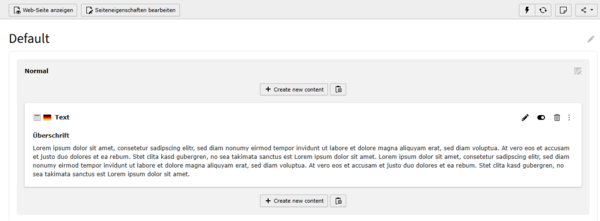
Default Layout

Typo3 - Backend

Default Layout

Typo3 - Frontend

Kopf Layout

Typo3 - Backend

Kopf Layout

Typo3 - Frontend

Navigationsbar Layout

Typo3 - Backend

Navigationsbar Layout

Typo3 - Frontend

Zugriff - TAB

Über dieses Einstellungsmenü können Sie festlegen wie zugänglich die Seiten für Besucher ist. 

  • Seite sichtbar:
    Durch deaktivieren der Option , wird die Seite grundsätzlich für Besucher nicht mehr dargestellt. Egal wie die anderen weiteren Optionen gesetzt wurden
  • Seite in Menüs aktivieren:
    Obwohl die Seite sichtbar ist für Besucher kann mit dieser Option festgelegt werden, das in der automatischen Menüerstellung die Seite dennoch nicht gelistet wird. Ein ansprechen dieser Seite ist somit nur durch gezielte Verlinkung innerhalb von Texten oder Grafiken beispielsweise möglich. Ebenso kann die Webadresse, welche im Allgemein Tab unter URL Segment per Mail beispielsweise verteilt werden.
  • Veröffentlichungsdaten und Zugriffsrechte
    Um Inhalte ohne Eingreifen zu deaktivieren oder erst ab einen bestimmten Zeitpunkt zugänglich zu machen können Sie mit diesen Optionen spielen.
    • Veröffentlichungsdatum
      Ist dieses Datum festgelegt wird diese Seite erst bei erreichen der Angabe für Besucher zugänglich gemacht, sofern die Option “Seite sichtbar” nicht deaktiviert wurde. Beispielsweise für den Start in eine Bewerberrunde.
    • Ablaufdatum
      Da bestimmt Seite auch eine Frist haben und dann ausgeblendet werden sollen, kann dieser Eintrag dazu verwendet werden Seite dann wieder unzugänglich zu schalten. Beides in Kombination ist beispielsweise ein gutes Mittel um Bewerbungsrunden in ein enges Zeit Fenster zu fassen.
×